
Aliasy komórek mają dwie funkcje:
1 - są aliasami których można używać w formułach zamiast adresu komórki.
Jeśli ustawimy alias CENA do komórki A1 sekcji section1 to formuła =section1.A1 + 1 jest równoważna formule =CENA + 1.
2 - Zaaliasowane komórki w dokumentach apki mogą być wyszukiwane za pomocą formuły lookup
Rozważmy definicję apki LEAVE_REQUEST z czterema komórkami z aliasami: user, from, to, accepted. Dokumenty tych apek wytworzą definicję Danych, z kolumnami odpowiadającymi zaaliasowanym komórkom. Ten obiekt danych będzie się zachowywał tak jak każdy inny obiekt danych, można go wyszukiwać, wiązać z sekcjami, analizować, przedstawiać dane na diagramach, z jedyną różnicą, że wartości wyszukanych z tego obiektu nie można modyfikować akcją workflow Zapisz do bazy.
Przykład formuły lookup:
=LOOKUP(LEAVE_REQUEST, user=’john smith’ and from > date(2016,1,1))
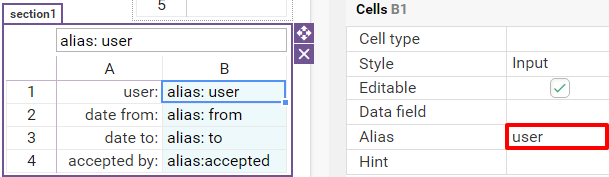
Apka LEAVE_REQUEST z czterema zaaliasowanymi kolumnami
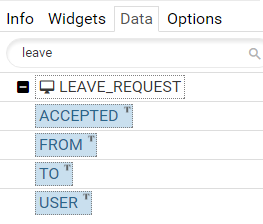
Zakładka Dane z aplikacją LEAVE_REQUEST z aliasami do komórek jako kolumnami
Po wpisaniu aliasu pojawia się dodatkowa opcja "Pokaż widok w tabeli". Umożliwia ona zobaczenie danych z komórki z danym aliasem w zakładce Tabela tej aplikacji.
Podczas eksportu danych do pliku .xlsx z zakładki tabela eksportowane będą wyłącznie te aliasy, dla których zaznaczono opcję "Pokaż w widoku tabeli"
Odwoływanie się do aliasów
Do aliasów można odwołać się na dwa sposoby. Oba zapisy zwracają tą samą wartość.
1) Krótka forma
=ALIAS
2) Pełna forma
=NAZWAAPKI.ALIAS
Uwaga: Nazwa aliasu musi mieć co najmniej 4 znaki.
0 Komentarze